AI&デジタル時代だからこそ…
✅紙ベースのテキストを配布して
他の講座と差別化したい
✅手書きで考えを整理してほしい
✅でも、紙のテキストって
どうやって作るの…?
✅郵送しないといけないのは大変💦
そんな講師さんに朗報です!!
Canvaから直接、
コンビニプリントが可能に!
CanvaからPDF出力せず
直接コンビニのプリンターに
データを送って、印刷できるように💡
手順もとても簡単!
① A4サイズで教材を作る
② 利用するコンビニを選ぶ
③ 予約番号またはQRコードを
受講生さんに送る
順番にお伝えしますね💡
手順①
A4サイズで教材を作る
デザインができたら
「印刷」→「コンビニで印刷」を選びます。
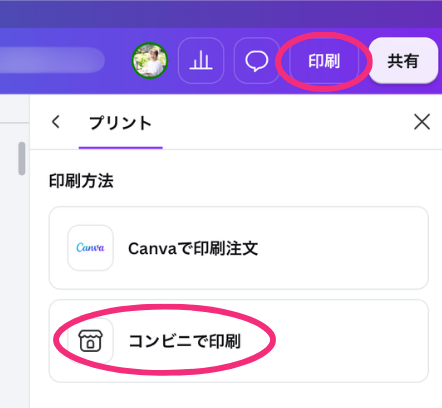 わざわざA4サイズで新たに作らなくても
既に作ったスライドを画像にして
A4の白紙デザインに並べるだけでもOKですよ👌
手順②
利用するコンビニを選ぶ
受講生さんに利用しやすいコンビニを確認します。
現在、
・セブン‐イレブン
・ファミリーマート
・ローソン
・ミニストップ
・ポプラ
の5社に対応しています。
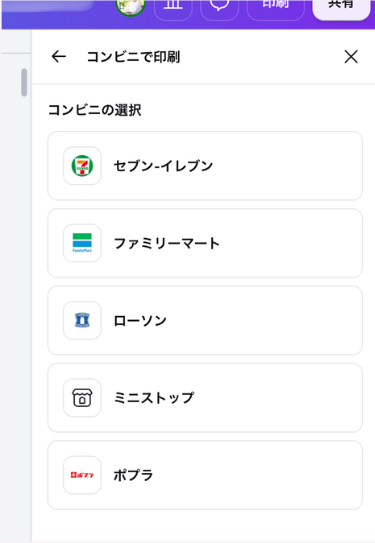 例えば「セブン」と言われたら
セブンを選び、進みます。
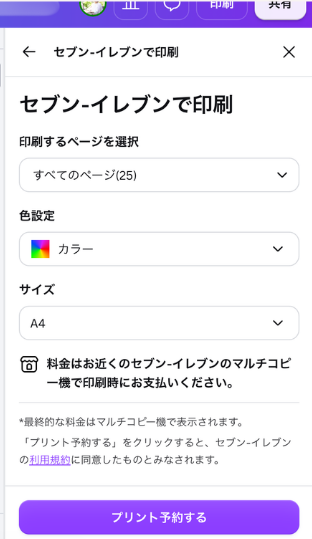
手順③
予約番号またはQRコードを受講生さんに送る
予約番号とQRコードが
あなたのメールアドレスに届くので
それを受講生さんに転送。
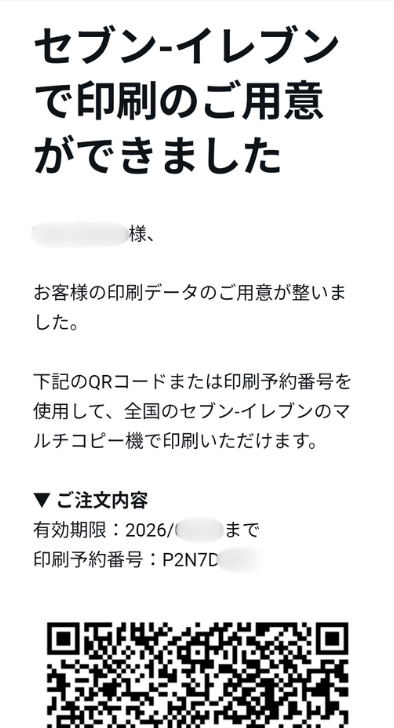 受講生さんが
自分の近所のコンビニのプリンターで
印刷物を受け取ります。
(この際、印刷料金は受講生さんが支払います。)
まとめ
デジタルにはデジタルの便利さが、
紙には紙の良さがあります。
Canvaとコンビニ5社の連携で
ちょっと面倒だった印刷の工程が
グンと楽になったので
紙のテキストを導入して
講座の魅力をアップさせるのも良いですね💡